[내일배움캠프] QA/QC_6기 - 5일차
- TIL
- 가설을 수립하고 파이썬으로 데이터 분석하기
- 3개 속성에 대한 정보를 히트맵으로 파이썬으로 한 번에 시각화 하기
- To-Do List
- 데이터 분석 종합반 5강 수강
- 커리어 스터디 (Day 5)
- ADsP 공부
데이터 분석 종합반
5강. 데이터 분석으로 기획서 뽀개기 2
판매 타겟이 적절한가
- 가설 수립
- 문제 파악 : 웹개발 강의의 수강 완주율이 낮게 나타나고 있다.
- 예측 : 시간이 부족하면 수강 완주율이 떨어지지 않을까? → 20~30대 확인하기
- 목표 결과 : 주요 타겟 연령대를 변경하거나 시청 완주율을 높이거나
- 가설 : 20~30대의 수강 완주율이 상대적으로 낮을 것이다.
- 코딩
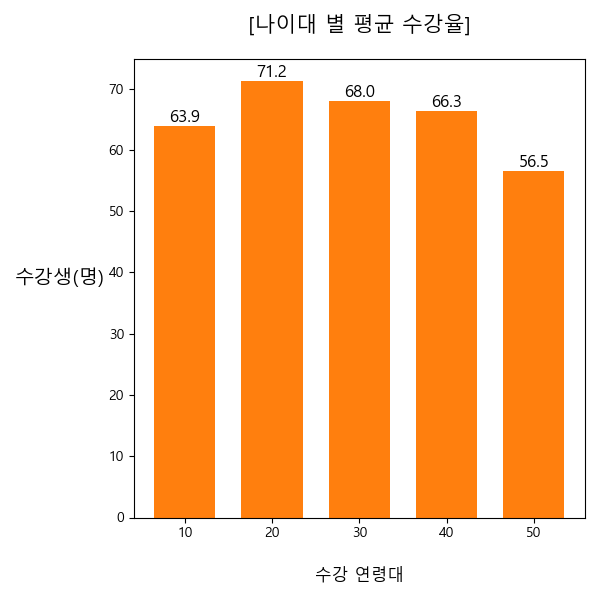
import pandas as pd pd.set_option('display.max_columns', None) #모든 열 표시 pd.set_option('display.width', None) #출력 너비 제한 해제 import matplotlib.pyplot as plt #파일 불러오기 sparta_data=pd.read_csv('F:/Projects/data_set/sparta_data.csv') #한글 폰트 설정 및 깨짐 방지 plt.rcParams['font.family'] = 'Malgun Gothic' plt.rcParams['axes.unicode_minus'] = False print(sparta_data.head()) #나이대별로 수강률 합 구하기 progress_rate_by_age = sparta_data.groupby('age')['progress_rate'].sum() print(progress_rate_by_age) #나이대별 수강인원 구하기 number_people_by_age = sparta_data.groupby('age')['_id'].count() print(number_people_by_age) #나이대별 완주율 평균 구하기 average = progress_rate_by_age/number_people_by_age print(average) #plt.figure(width, height) : 넓이와 높이 만큼 이미지를 생성 plt.figure(figsize=(6,6)) #그래프의 x축 눈금 설정 plt.xticks([10,20,30,40,50]) #plt.bar(X축값, Y축값) plt.bar(progress_rate_by_age.index,average) #바에 각 수치율 추가 bar = plt.bar(progress_rate_by_age.index,average,width=7) for rect in bar: height = rect.get_height() plt.text( rect.get_x() + rect.get_width()/2.0, height, '%.1f' % height, ha='center', va='bottom', size = 12 ) #그래프의 제목, 타이틀과 그래프와의 간격은 pad= 수치 plt.title('[나이대 별 평균 수강율]',fontsize=15,pad=20) #그래프의 x축 라벨 이름 #labelpad 파라미터는 축 레이블의 여백을 지정 plt.xlabel('수강 연령대',fontsize=12,labelpad=20) #그래프의 y축 라벨 이름 plt.ylabel('수강생(명)',fontsize=14,rotation=360,labelpad=35) plt.tight_layout() plt.show() - 시각화
- 분석
- 20~30대의 수강 완주율이 높다. (가설 기각)
→ 판매 타겟이 잘못되지는 않았다.
- 20~30대의 수강 완주율이 높다. (가설 기각)
- 신규 가설 수립
- 문제 파악 : 8월 중순부터 웹개발 종합반의 완주율이 크게 떨어진 이유를 확인하고, 고객의 수강 완료 동기부여를 주어야 한다.
- 정보 : 찐한관리(managed)와 완주율이 동시에 감소했으므로 연관이 있을 가능성이 있다.
- 가설 : 찐한관리를 받은 인원이 그렇지 않은 인원보다 원주율이 높을 것이다.
- 코드
import pandas as pd pd.set_option('display.max_columns', None) #모든 열 표시 pd.set_option('display.width', None) #출력 너비 제한 해제 import matplotlib.pyplot as plt import numpy as np #파일 불러오기 sparta_data=pd.read_csv('F:/Projects/data_set/sparta_data.csv') #한글 폰트 설정 및 깨짐 방지 plt.rcParams['font.family'] = 'Malgun Gothic' plt.rcParams['axes.unicode_minus'] = False # 데이터 논리 연산자 → 문자열 수정 managed = ['TRUE','FALSE'] #관리 여부에 따라, 수강완료율 평균 managed_data_avg = sparta_data.groupby('managed')['progress_rate'].sum()/sparta_data.groupby('managed')['_id'].count() print(managed_data_avg) #plt.figure(width, height) : 넓이와 높이 만큼 이미지를 생성 plt.figure(figsize=(6,6)) #각각 어떤 값이 들어가야 하는지 입력해 볼까요? #plt.bar(X축값, Y축값) plt.bar(managed_data_avg.index,managed_data_avg) #그래프의 바에 각 수치율을 추가 해 볼까요? bar = plt.bar(managed_data_avg.index,managed_data_avg) for rect in bar: height = rect.get_height() plt.text( rect.get_x() + rect.get_width()/2.0, height, '%.1f' % height, ha='center', va='bottom', size = 12 ) #그래프의 제목 plt.title('찐한관리 유무에 따른 평균 완주율',fontsize=14) #그래프의 x축 라벨 이름 plt.xlabel('평균 완주율',fontsize=12) #x축 눈금 레이블 지정하기 #기존의 0,1이라는 x축 레이블을, labels =["..."]로 변경 가능 합니다 :) plt.xticks([0,1], labels=["찐한관리 비 신청자","찐한관리 신청자"]) #그래프의 y축 라벨 이름 plt.ylabel('찐한관리 여부',fontsize=12,rotation=360,labelpad=35) #x축 눈금의 글씨를 45도 회전 plt.xticks(rotation=45) #y축 눈금의 글씨를 360도 회전 plt.yticks(rotation=360) plt.tight_layout() plt.show() - 시각화

- 분석
- 실제로 찐한 관리를 받은 수강생의 완주율이 약 1.77배 높았다. → 찐한관리 신청은 유의미
완주율을 상승시키기 위한 방법 찾기
- 가설 수립
- 문제 상황 : 8월 중순부터 완주율이 감소했다.
- 정보 : 8월쯤 프로덕트 개선으로 3주차 강의의 컨텐츠 변경이 이루어졌다.
- 가설 : 3주차 강의의 컨텐츠 변경이 완주율에 영향을 줬을 것이다.
→ 개강반에 따른 1~5주차 강의의 진도율을 비교하여 8월 둘째 주 개강반 이후 현저한 완주율 감소가 나타나는가?
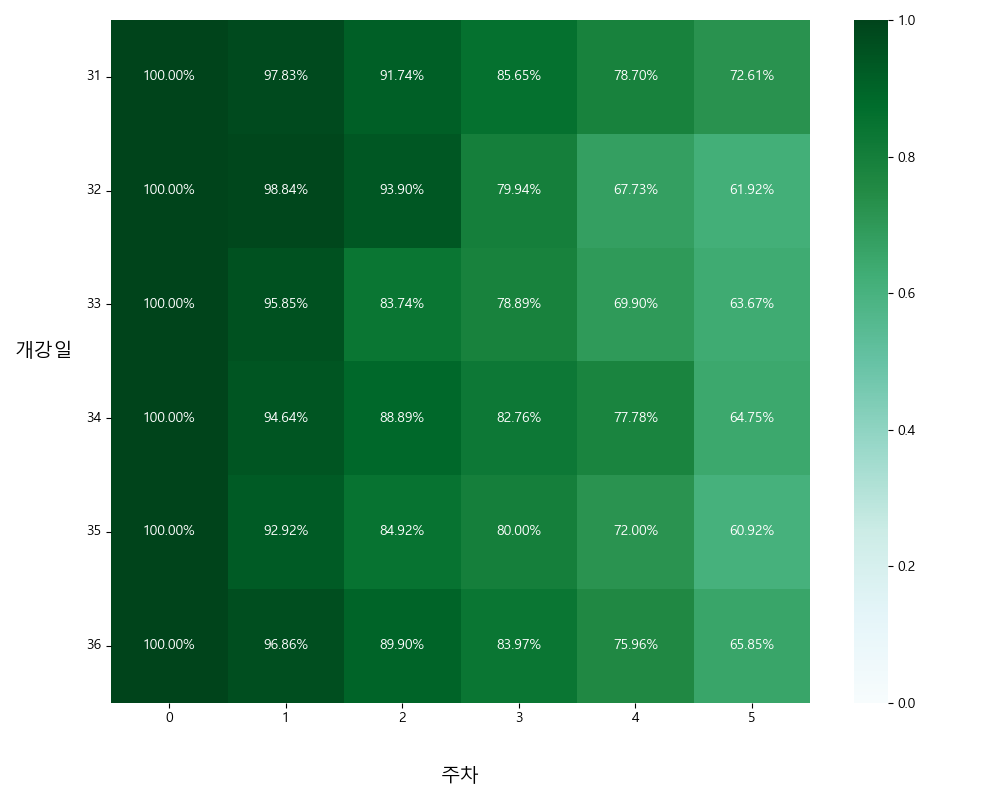
- 코드 (X: 개강 주차(created_at, 커리큘럼, Y: 진도율(progress_rate → 코호트 분석, 히트맵 시각화)
import pandas as pd pd.set_option('display.max_columns', None) #모든 열 표시 pd.set_option('display.width', None) #출력 너비 제한 해제 import seaborn as sns import matplotlib.pyplot as plt #파일 불러오기 sparta_data=pd.read_csv('F:/Projects/data_set/cohort_data.csv') #한글 폰트 설정 및 깨짐 방지 plt.rcParams['font.family'] = 'Malgun Gothic' plt.rcParams['axes.unicode_minus'] = False #수강 시작 일 문자열 → 시계열 데이터로 변환 format = "%Y. %m. %d" sparta_data['start_time'] = ( pd.to_datetime(sparta_data['created_at'], format='mixed') ) #수강 시작 주 구하고, 테이블의 열로 추가 하기 sparta_data['start_week']=( sparta_data['start_time'].dt.isocalendar().week ) #set()은 set안의 데이터는 순서가 정해져있지 않고, 중복되지 않는 고유한 요소를 가져dha category_range = set(sparta_data['start_week']) #범주화 데이터 리스트 만들기 (진도율) progress_rate = list(sparta_data['progress_rate']) #범주를 구분하는 기준 bins 처음(0)과 끝(100) bins = [0,4.11,26.03,41.10,61.64,80.82,100] #구분한 범주의 라벨 labels labels=[0,1,2,3,4,5] #범주화에 사용하는 함수 pd.cut cuts=pd.cut(progress_rate,bins, right=True,include_lowest=True, labels=labels ) #결과물을 테이블로 변경하기 cuts = pd.DataFrame(cuts) #concat() 함수를 이용하여, sparta_data 테이블과, cuts 테이블 병합 sparta_data = pd.concat( [sparta_data,cuts],axis=1, join='inner' ) #원하는 컬럼의 이름을 다 작성 sparta_data.columns=['created_at','user_id','name','progress_rate','start_time','start_week',"week"] print(sparta_data.head()) #기존의 테이블을, start_week와, week로 묶기 grouping = sparta_data.groupby(['start_week','week']) #수강 수 구하고 테이블로 변경 cohort_data = grouping['user_id'].apply(pd.Series.nunique) cohort_data = pd.DataFrame(cohort_data) #5주차를 4주차에 더하고, ..., 더한 1주차를 0주차로 더하고 반복 (시작 주차 == 31주차) f=31 #처음 수강 시작한 주의 범위가 {31,32,33,34,35,36} 이니, range(6)으로 합시다! for i in range(6): #5주차의 강의가 마지막이고, 0주차까지 이니, 시작은 5에서 시작해 1씩 0까지 감소 시킬수 있어요! for j in range(5, 0, -1): cohort_data.at[(f,j-1), 'user_id'] = ( int(cohort_data.at[(f,j),'user_id']) + int(cohort_data.at[(f,j-1),'user_id']) ) #주차는(31부터 32 33..) 1씩 늘어남 f=f+1 #인덱스 재정렬 cohort_data = cohort_data.reset_index() #피벗 테이블 만들기 cohort_counts = cohort_data.pivot(index="start_week", columns="week", values="user_id") #앞서 만든 피벗 테이블을 retention 변수에 저장하기 retention = cohort_counts #각 주(week) 별 최초 수강생 수 (퍼센트 분모) cohort_sizes = cohort_counts.iloc[:,0] #표의 단일 데이터에 최초 수강생의 수를 나누어, 각 주당 수강생 수강율 나타내기 retention = cohort_counts.divide(cohort_sizes, axis=0) #각 수치 퍼센트로 변경하기, round 함수로 3자리 수에서 반올림 한 후, 100을 곱하기 retention.round(3)*100 #히트맵 시각화 #테이블 크기 설정 하기 plt.figure(figsize=(10,8)) sns.heatmap(data=retention, annot=True, fmt='.2%', vmin=0, vmax=1, cmap="BuGn") plt.xlabel('주차', fontsize=14,labelpad=30) plt.ylabel('개강일', fontsize=14,rotation=360,labelpad=30) plt.yticks(rotation=360) plt.tight_layout() plt.show() - 시각화
- 분석
- 32주차(8월 둘째 주) 이후 3주차 강의의 수강율 저하가 딱히 현저하게 관측되지 않는다.
- 컨텐츠 변경이 문제인 것 같지 않다. (가설 기각)
직전 주차 대비 진도율로 변경하여 시각화하기
- 코드
import pandas as pd pd.set_option('display.max_columns', None) #모든 열 표시 pd.set_option('display.width', None) #출력 너비 제한 해제 import seaborn as sns import matplotlib.pyplot as plt #파일 불러오기 sparta_data=pd.read_csv('F:/Projects/data_set/cohort_data.csv') #한글 폰트 설정 및 깨짐 방지 plt.rcParams['font.family'] = 'Malgun Gothic' plt.rcParams['axes.unicode_minus'] = False #수강 시작 일 문자열 → 시계열 데이터로 변환 format = "%Y. %m. %d" sparta_data['start_time'] = ( pd.to_datetime(sparta_data['created_at'], format='mixed') ) #수강 시작 주 구하고, 테이블의 열로 추가 하기 sparta_data['start_week']=( sparta_data['start_time'].dt.isocalendar().week ) #set()은 set안의 데이터는 순서가 정해져있지 않고, 중복되지 않는 고유한 요소를 가져dha category_range = set(sparta_data['start_week']) #범주화 데이터 리스트 만들기 (진도율) progress_rate = list(sparta_data['progress_rate']) #범주를 구분하는 기준 bins 처음(0)과 끝(100) bins = [0,4.11,26.03,41.10,61.64,80.82,100] #구분한 범주의 라벨 labels labels=[0,1,2,3,4,5] #범주화에 사용하는 함수 pd.cut cuts=pd.cut(progress_rate,bins, right=True,include_lowest=True, labels=labels ) #결과물을 테이블로 변경하기 cuts = pd.DataFrame(cuts) #concat() 함수를 이용하여, sparta_data 테이블과, cuts 테이블 병합 sparta_data = pd.concat( [sparta_data,cuts],axis=1, join='inner' ) #원하는 컬럼의 이름을 다 작성 sparta_data.columns=['created_at','user_id','name','progress_rate','start_time','start_week',"week"] print(sparta_data.head()) #기존의 테이블을, start_week와, week로 묶기 grouping = sparta_data.groupby(['start_week','week']) #수강 수 구하고 테이블로 변경 cohort_data = grouping['user_id'].apply(pd.Series.nunique) cohort_data = pd.DataFrame(cohort_data) #5주차를 4주차에 더하고, ..., 더한 1주차를 0주차로 더하고 반복 (시작 주차 == 31주차) f=31 #처음 수강 시작한 주의 범위가 {31,32,33,34,35,36} 이니, range(6)으로 합시다! for i in range(6): #5주차의 강의가 마지막이고, 0주차까지 이니, 시작은 5에서 시작해 1씩 0까지 감소 시킬수 있어요! for j in range(5, 0, -1): cohort_data.at[(f,j-1), 'user_id'] = ( int(cohort_data.at[(f,j),'user_id']) + int(cohort_data.at[(f,j-1),'user_id']) ) #주차는(31부터 32 33..) 1씩 늘어남 f=f+1 #인덱스 재정렬 cohort_data = cohort_data.reset_index() #피벗 테이블 만들기 cohort_counts = cohort_data.pivot(index="start_week", columns="week", values="user_id") #앞서 만든 피벗 테이블을 retention 변수에 저장하기 retention = cohort_counts #각 주(week) 별 최초 수강생 수 (퍼센트 분모) cohort_sizes = cohort_counts.iloc[:,0] #표의 단일 데이터에 최초 수강생의 수를 나누어, 각 주당 수강생 수강율 나타내기 retention = cohort_counts.divide(cohort_sizes, axis=0) #각 수치 퍼센트로 변경하기, round 함수로 3자리 수에서 반올림 한 후, 100을 곱하기 retention.round(3)*100 w=31 for i in range(6): for j in range(1, 6, 1): retention.at[(w,j)] = ( retention.at[(w,j)]/retention.at[(w,j-1)] ) w=w+1 #히트맵 시각화 #테이블 크기 설정 하기 plt.figure(figsize=(10,8)) sns.heatmap(data=retention, annot=True, fmt='.2%', vmin=0, vmax=1, cmap="BuGn") plt.xlabel('주차', fontsize=14,labelpad=30) plt.ylabel('개강일', fontsize=14,rotation=360,labelpad=30) plt.yticks(rotation=360) plt.tight_layout() plt.show() - 시각화

출처
내일배움캠프 교육 자료
'TIL > 내일배움캠프' 카테고리의 다른 글
| 파이썬으로 데이터 분석하기 Ⅰ (0) | 2026.05.19 |
|---|---|
| 반도체 도메인에서 데이터 기반 품질관리 직무란? Ⅰ (0) | 2026.05.18 |
| 막대 그래프를 다양하게 시각화하기 (0) | 2026.05.14 |
| 'matplotlib'의 강력한 시각화 기능 (0) | 2026.05.12 |
| 엑셀로 데이터 분석 기초 맛보기 (0) | 2026.05.11 |